Kom godt i gang
Fra ny konto til din første konsultation: konto, e-mail, tofaktorgodkendelse, plan, compliance og Windows-appen.
Opret en konto
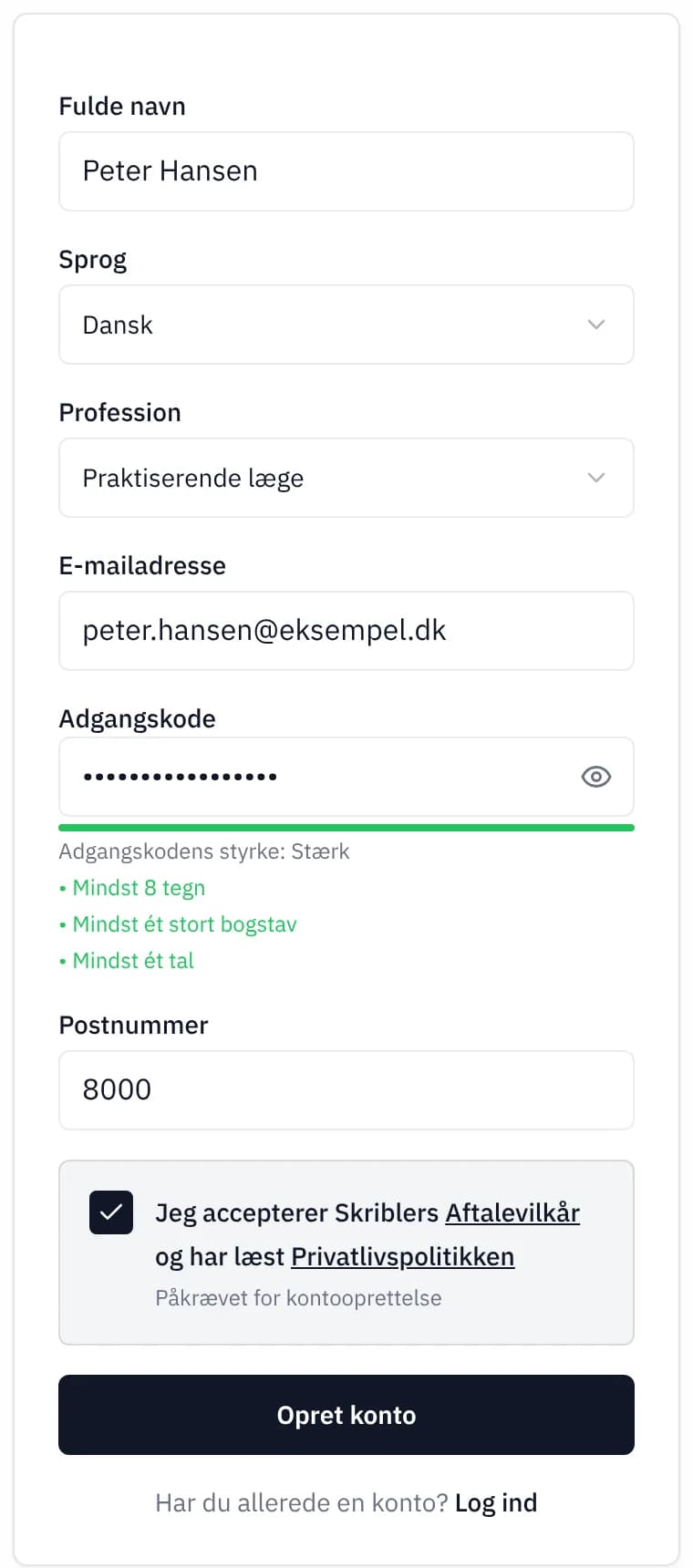
Gå til app.skribler.dk, og udfyld formularen: dit navn, din profession, din e-mail, en adgangskode (mindst 8 tegn med et stort bogstav og et tal) og dit postnummer. Sæt flueben ved vilkårene, og tryk Opret konto.
Bekræft din e-mail
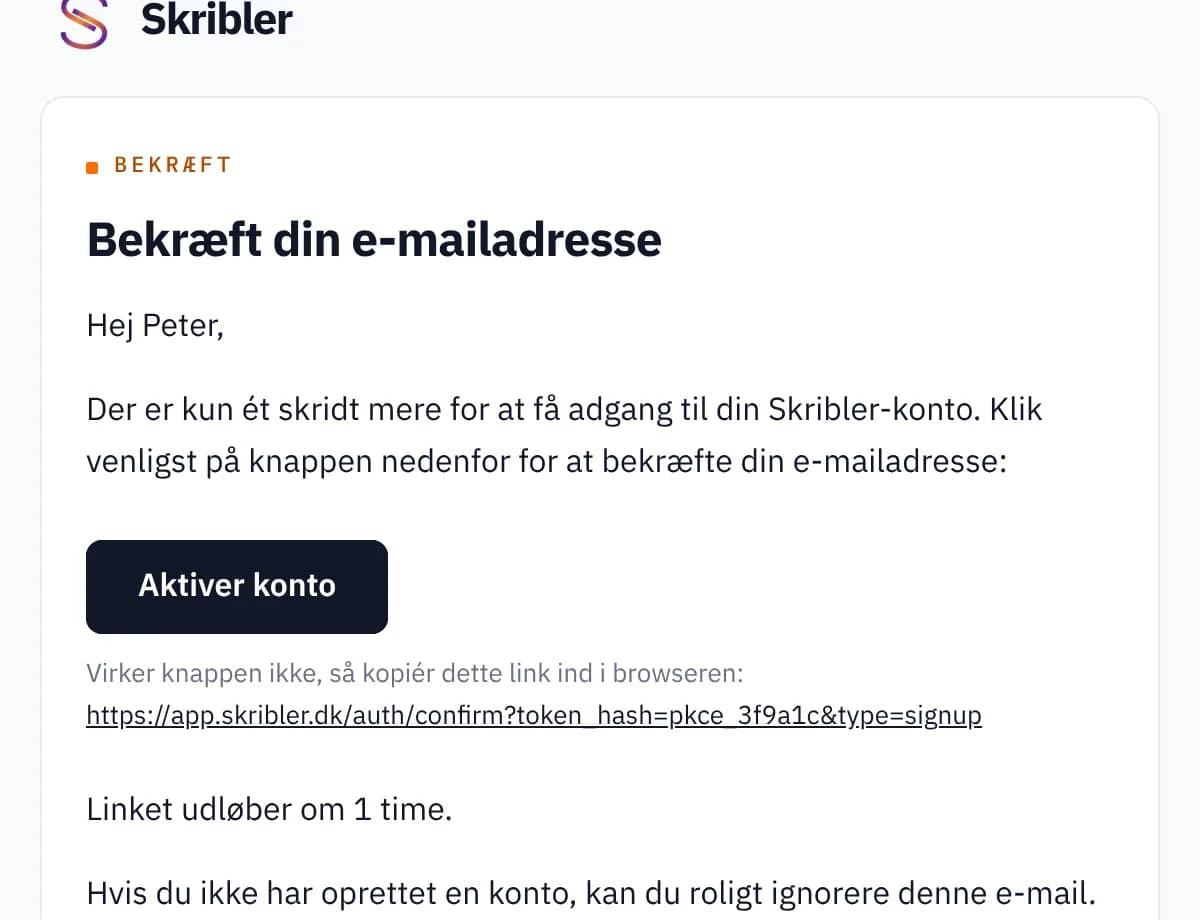
Åbn mailen Bekræft din e-mailadresse hos Skribler, og tryk Aktiver konto. Linket virker i en time. Kommer mailen ikke, så kig i spam, eller få den sendt igen fra siden Tjek din e-mail.
Slå tofaktorgodkendelse til
Tofaktorgodkendelse er påkrævet, fordi Skribler arbejder med patientdata. Ud over din adgangskode logger du ind med en 6-cifret kode fra en app på din telefon. Det er det trin, de fleste bruger lidt tid på, så her er det i detaljer.
Hent en autentificeringsapp
- Microsoft Authenticator fra App Store eller Google Play
- Google Authenticator fra App Store eller Google Play
- Adgangskoder, der allerede findes på iPhone, iPad og Mac
Scan QR-koden
Tryk + eller Tilføj konto i appen, vælg at scanne en QR-kode, og ret telefonens kamera mod koden på din skærm. Tryk så Næste.
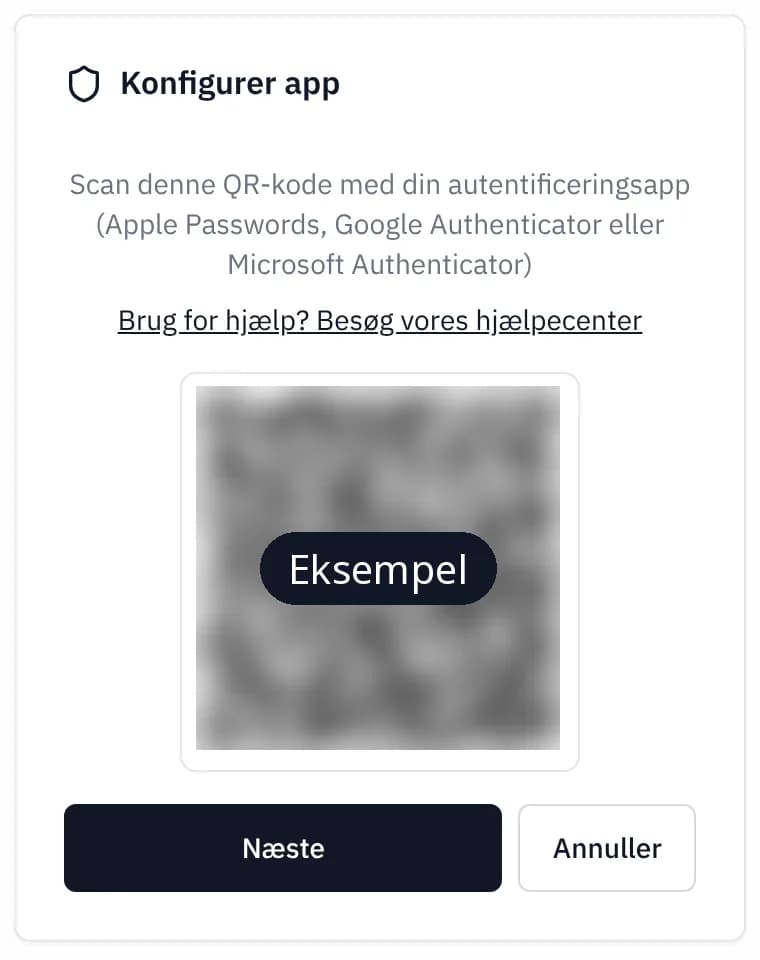
QR-koden på billedet er et sløret eksempel. Scan den, der står på din egen skærm.
Gem den hemmelige nøgle
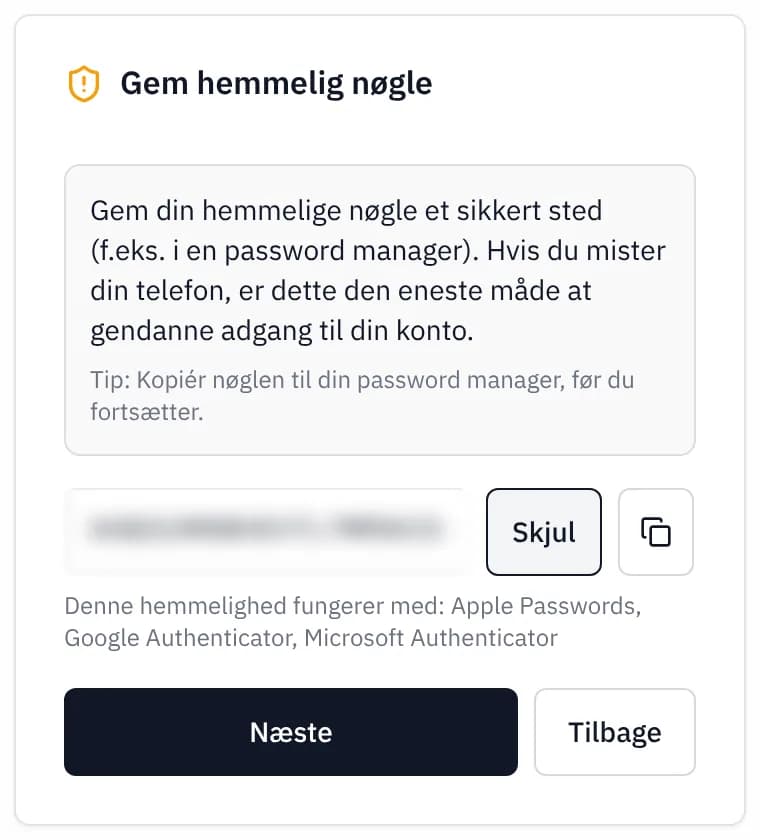
Tryk Vis, og kopiér nøglen til din adgangskodemanager, eller skriv den ned et sikkert sted, gerne adskilt fra din adgangskode. Mister du telefonen, er nøglen din vej tilbage. Den kan ikke vises igen bagefter.
Skriv koden
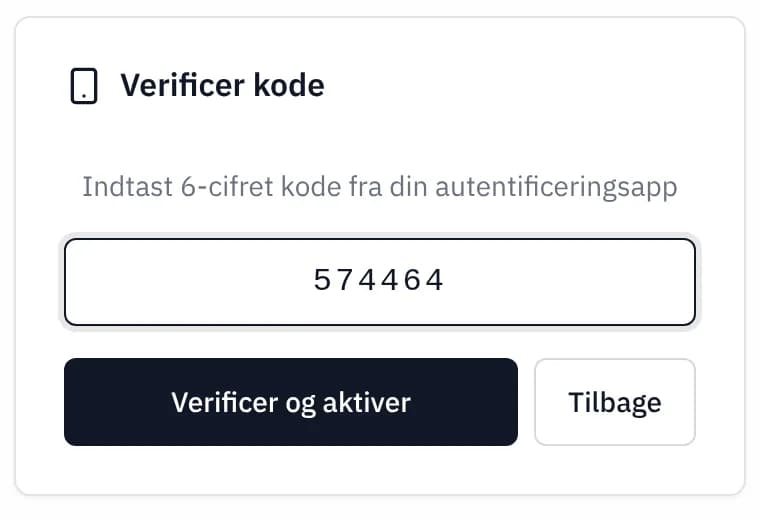
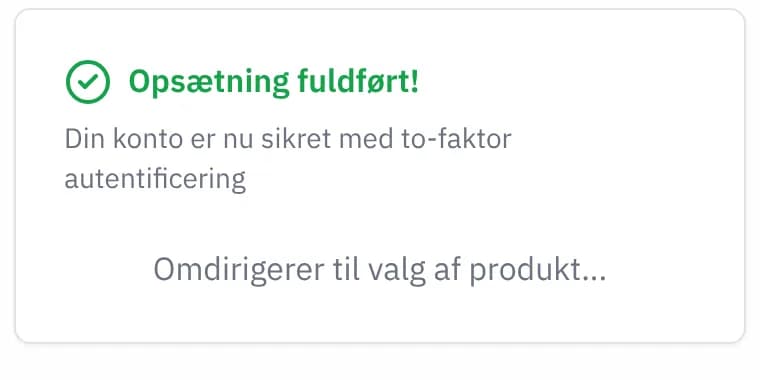
Skriv den 6-cifrede kode, appen viser ud for Skribler, og tryk Verificer og aktiver. Koden skifter hvert halve minut, så er den ved at løbe ud, kan du vente på den næste.
Virker koden ikke?
- Brug koden ud for Skribler, ikke en anden konto i appen.
- Genindlæser du siden undervejs, laves der en ny QR-kode og nøgle. Slet de gamle Skribler-konti i appen, og scan den kode, der står på skærmen nu.
- Telefonens ur skal stå på automatisk tid. Koderne regnes ud fra klokken.
Næste gang du logger ind, skriver du e-mail og adgangskode, og derefter koden fra appen.
Vælg plan
Vælg den gratis måned eller en Pro-plan. Den første måned er gratis, og du skal ikke bruge betalingskort. Pro Månedlig koster 299 kr. om måneden og Pro Årlig 2.999 kr. om året, inkl. moms. Du kan skifte plan når som helst.
Få papirerne i orden
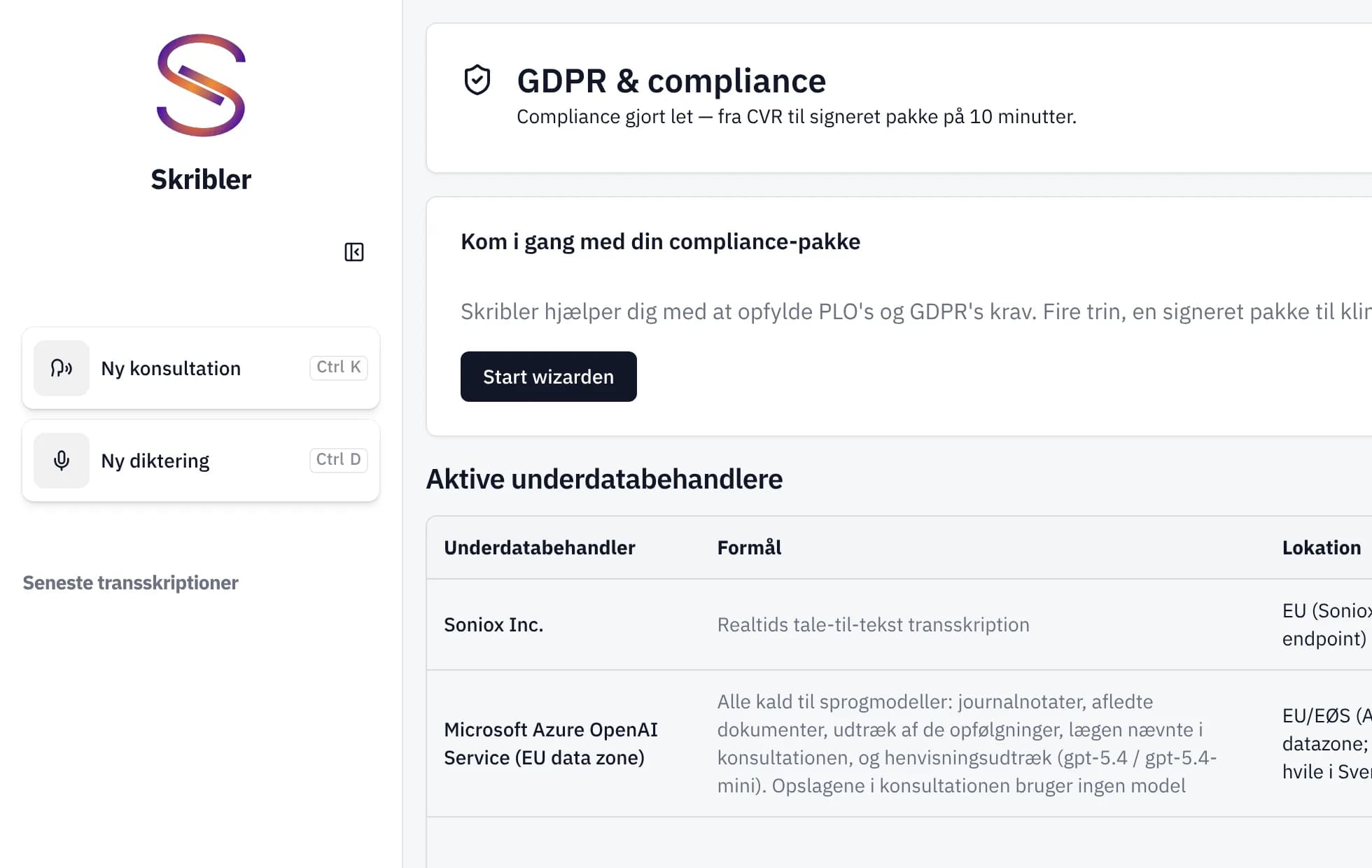
Inden den første patient skal klinikken have styr på papirerne. Åbn GDPR & compliance i menuen, og tryk Start wizarden. Den laver databehandleraftale, konsekvensanalyse, patientinformation til venteværelset og en intern AI-politik, og til sidst underskriver du. Det tager omkring 5 minutter.
Hent Windows-appen
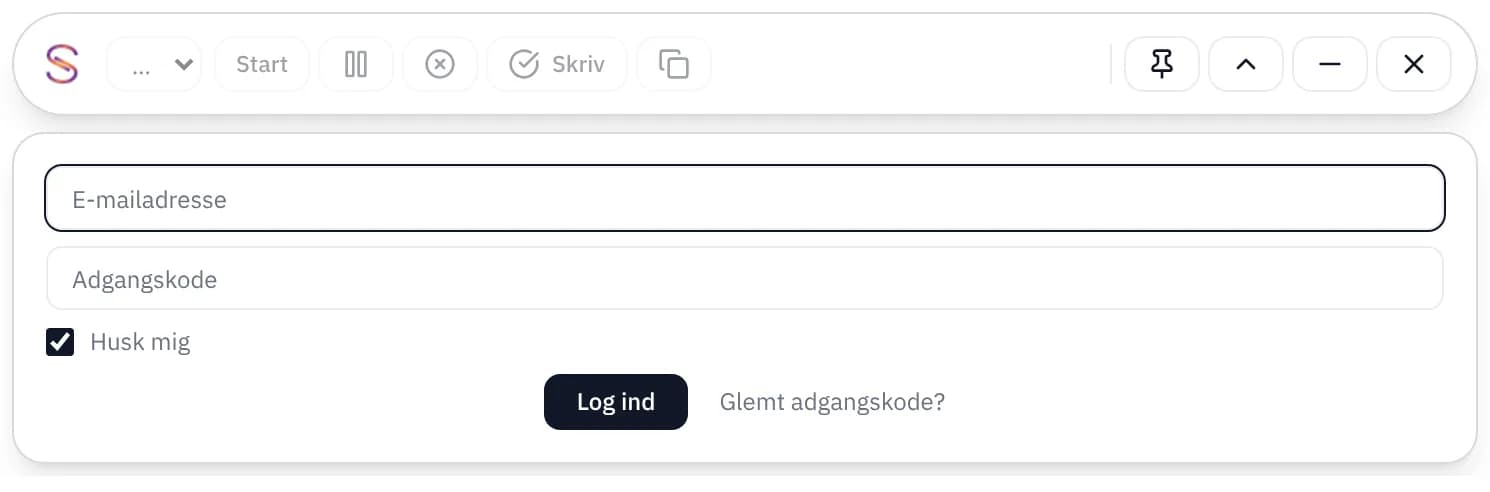
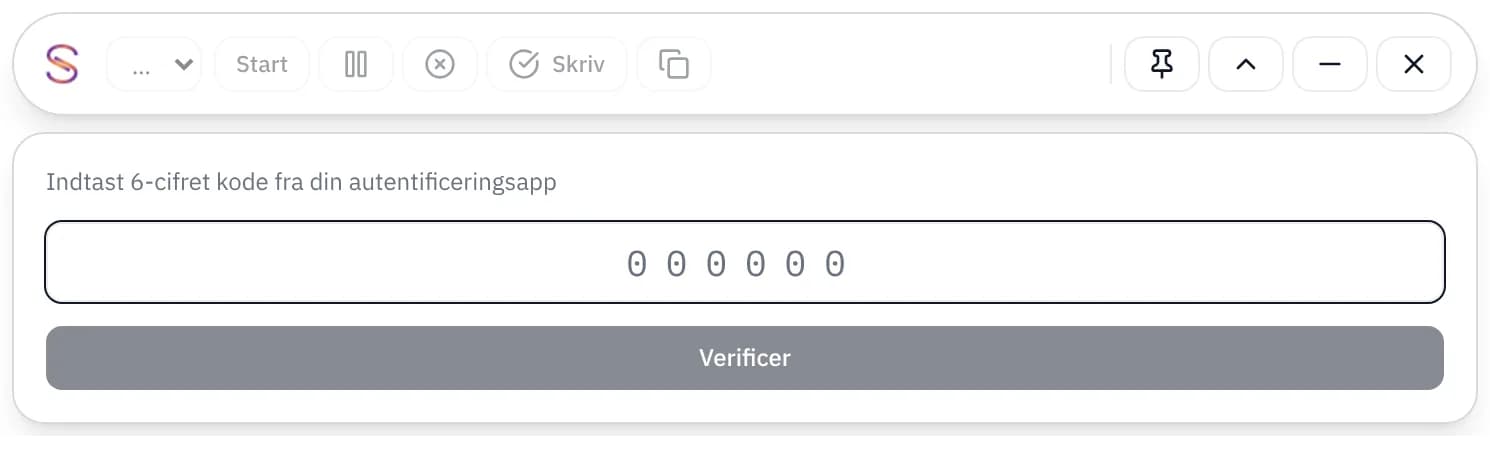
Vil du have Skribler ved siden af journalsystemet, så hent Skribler i Microsoft Store. Log ind med samme e-mail og adgangskode, og skriv koden fra din autentificeringsapp. Tofaktorgodkendelsen skal være slået til på app.skribler.dk først.
Din første konsultation
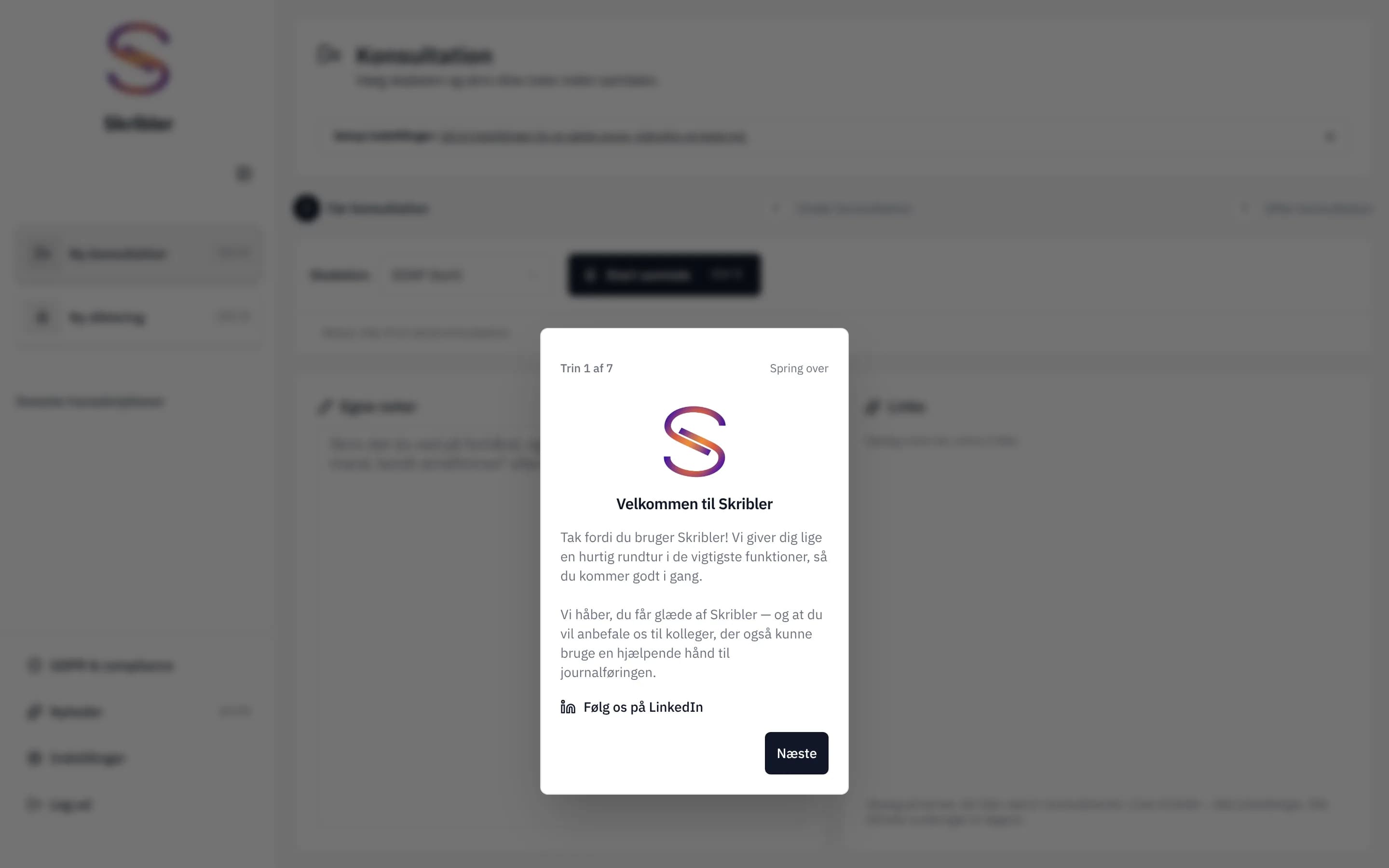
Nu er du klar. Velkomstguiden viser dig rundt, og du kan se den igen under Indstillinger. Vil du vide, hvordan du får det bedste notat, så se brugerguiden.
Hvis du mister telefonen
Sådan får du adgang igen
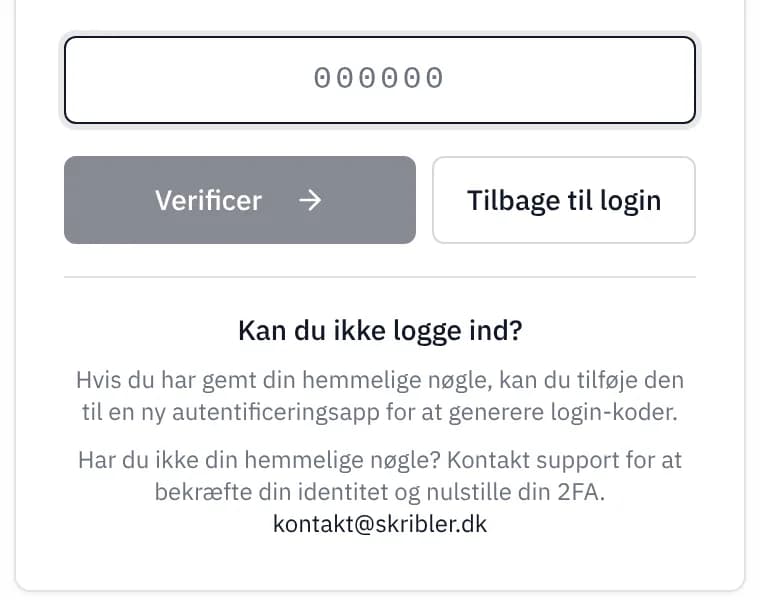
Har du gemt den hemmelige nøgle, så hent en autentificeringsapp på den nye telefon, vælg at tilføje en konto manuelt (indtast nøgle), og skriv nøglen. Så viser appen koderne igen.
Har du ikke nøglen, så skriv til kontakt@skribler.dk fra den e-mail, din konto er oprettet med. Vi bekræfter, at det er dig, blandt andet ved at ringe dig op, og nulstiller din tofaktorgodkendelse. Derefter sætter du den op igen, næste gang du logger ind.
Sidder du fast? Se hjælpecentret, eller skriv til kontakt@skribler.dk.